
Jak wygląda instalacja Oracle Virtualbox w Windows? Uważasz, że będzie Ci potrzebna pomoc znajomego informatyka? Nie jest to prawda, instalacja Virtualbox w Windows nie jest trudna.
Gdzie znajdę program Virtualbox?
Instalator Oracle Virtualbox jest dostępny na na stronie Oracle Virtualbox, dodatkowo znajdziesz tam:
- instalator programu dla Windows i MacOS.
- instalator dla systemów Linux.
- instrukcje użytkownika Oracle VirtualBox.
Na tej stronie będziesz mógł przedyskutować problemy techniczne z innymi, jest dostępne forum społecznościowe.
Skąd pobrać Oracle Virtualbox dla Windows?
- Otwórz przeglądarkę i wpisz adres strony producenta www.virtualbox.org.
- Przejdź do sekcji Download i wybierz wersję programu Virtualbox dla systemu Windows – For Windows hosts.
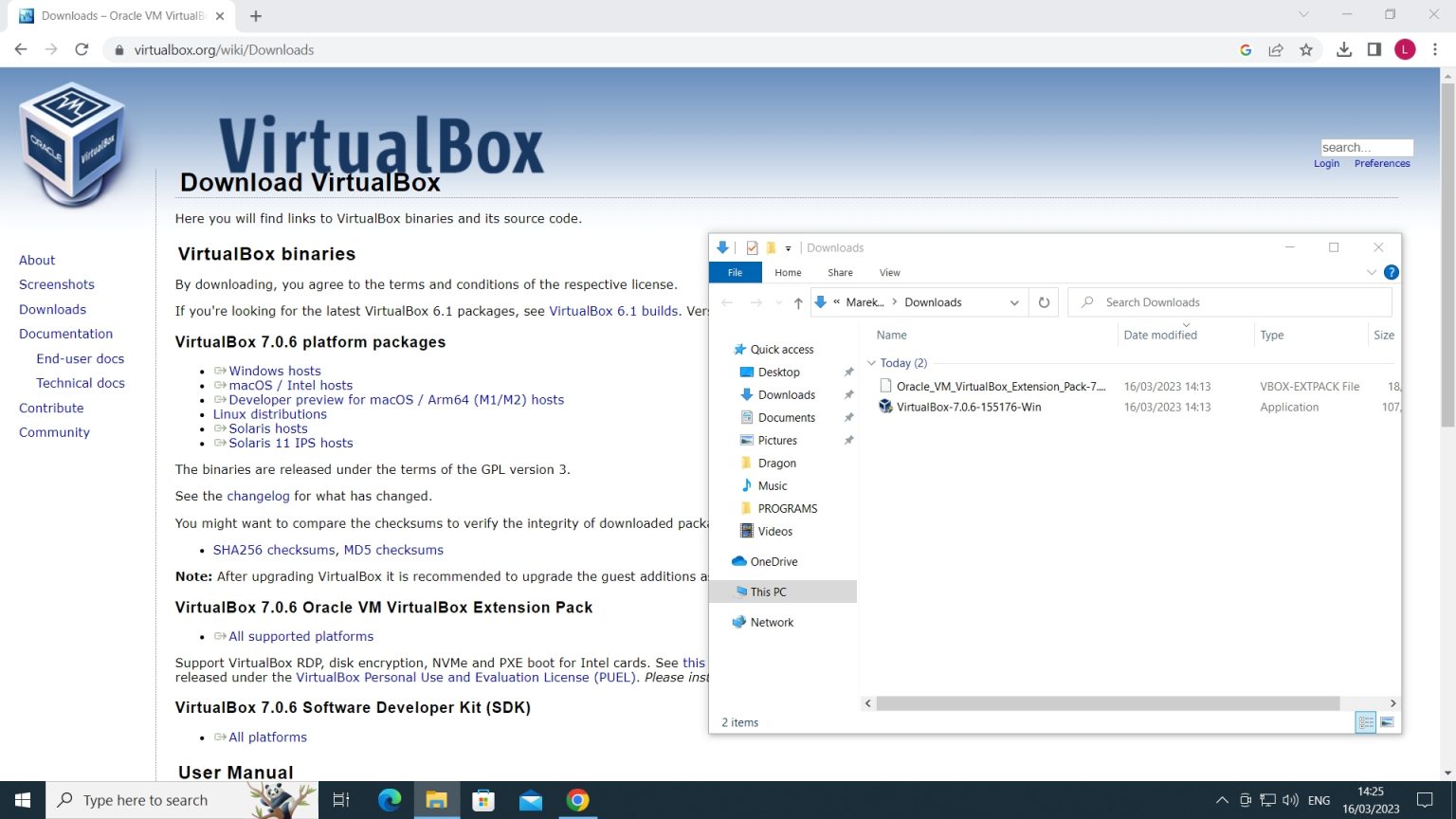
Instalacja Oracle Virtualbox w Windows
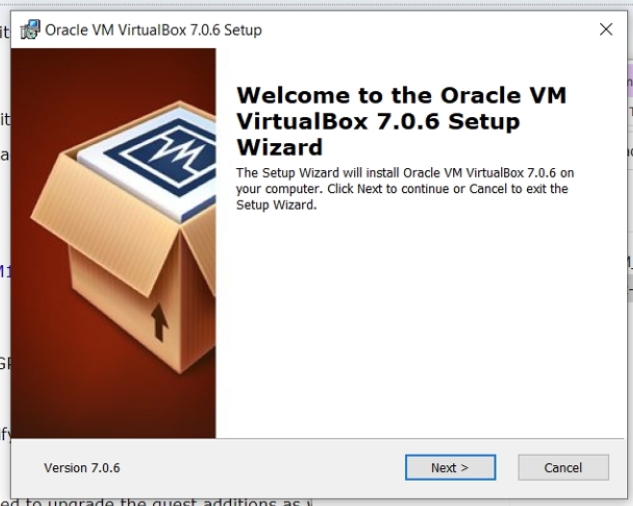
- Dwukrotnie kliknij pobrany program Oracle Virtualbox. Zaczekaj na okno powitalne instalatora.
- Kliknij Next.
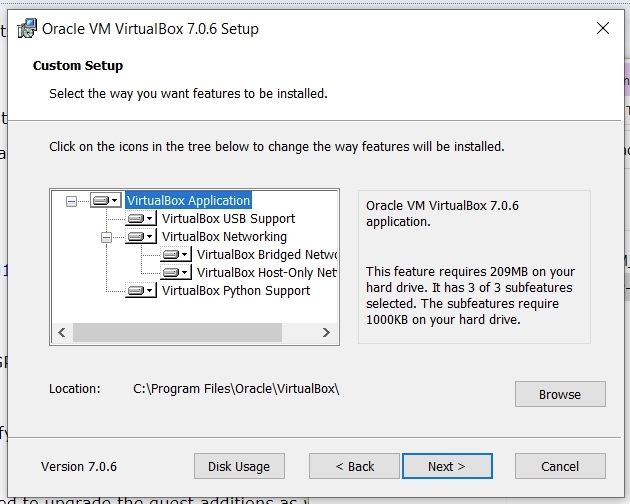
- W kolejnym oknie wybierz ścieżkę instalacji i elementy instalacji. Ja zwykle pozostawiam domyślne opcje.
- Kliknij przycisk Next.
- W kolejnym kroku zdecyduj o skrótach na pulpicie Windows, ja wybieram domyślne opcje. Kliknij Next.
- Pojawi się informacja dotycząca chwilowych zmian w ustawieniach sieciowych. Kliknij przycisk Yes.
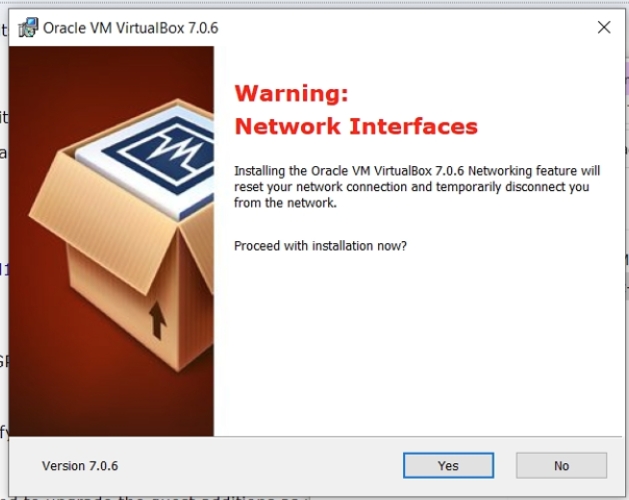
- Interfejs programistyczny Python możesz zainstalować później, a w następnym kroku kliknij przycisk Yes.
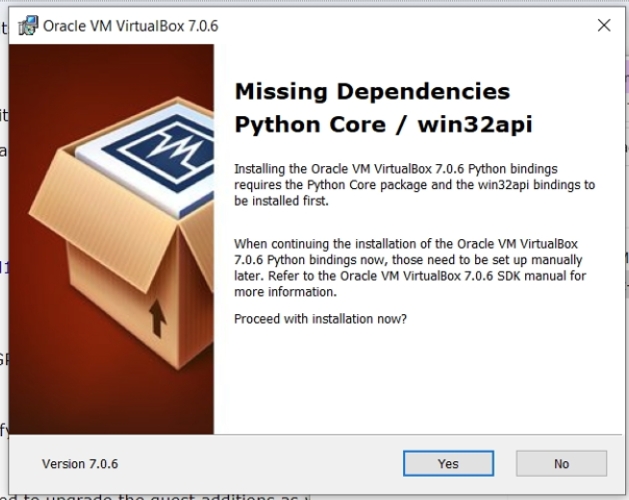
- Kliknij przycisk Install. Uruchomi się instalacja programu, która trwa kilka minut.
W ciągu kilku minut instalator kopiuje niezbędne pliki oraz wpisuje niezbędne dane do rejestru Windows. Instalacja powinna zakończyć się sukcesem.
- Kliknij przycisk Finish, a następnie uruchom program.
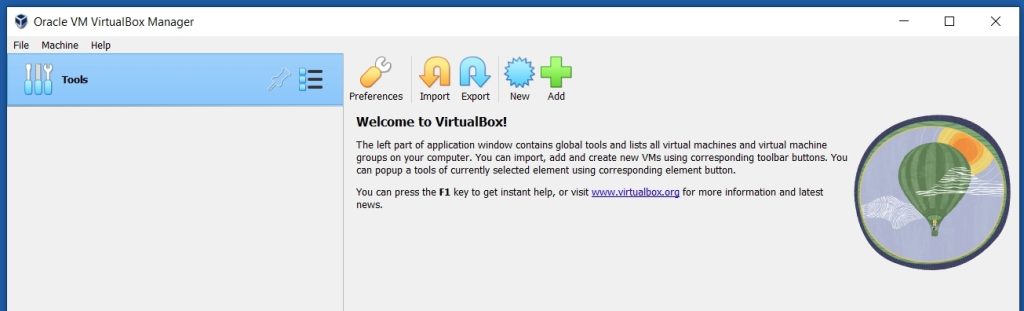
Okno programu Oracle Virtualbox wygląda tak, jak na załączonym obrazku:
Dodatkowo nagrałem film, który pokazuje następujące czynności:
- Skąd pobrać program Virtualbox?
- Jak przebiega instalacja programu.
Dodatkowo omówiłem krótko okno programu.
Podsumowanie
Jak widzisz, instalacja nie jest trudna, bo tak naprawdę to tylko kilka okien kreatora instalacji. Dodatkowo życzę powodzenia w tworzeniu maszyn wirtualnych.
Użyteczne linki
- Strona projektu: Oracle Virtualbox